
Hướng dẫn Setup
Cách chỉnh arm màn hình đúng tư thế công thái học
Apr
Chào bạn, nội dung bài viết về cách chỉnh arm màn hình rất chi tiết và hữu ích. Mình đã biên tập lại bài viết để cấu trúc mạch lạc hơn, ngôn từ tự nhiên, dễ hiểu và nhấn mạnh vào các bước thực hành quan trọng.
Dưới đây là phiên bản đã được viết lại:
Lắp Arm Màn Hình Xong Vẫn Mỏi Cổ? Đây Là Cách Chỉnh Chuẩn Công Thái Học
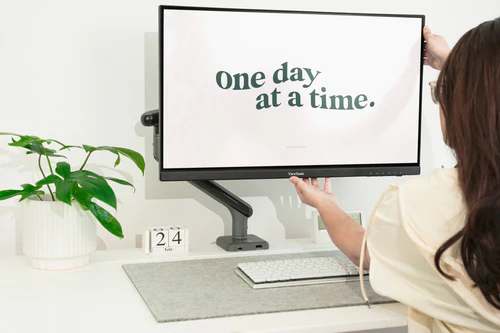
Sau khi hì hục lắp xong chiếc arm (giá đỡ) màn hình, nhiều người vẫn cảm thấy không thoải mái khi ngồi làm việc. Lý do hiếm khi nằm ở chiếc arm, mà thường là do bạn chưa biết cách tinh chỉnh nó.
Một chiếc arm chỉ thực sự “đáng tiền” khi được thiết lập đúng: Đúng tầm nhìn, đúng khoảng cách và cân bằng lực chuẩn xác.
Bài viết này sẽ hướng dẫn bạn cách căn chỉnh arm màn hình chuẩn công thái học qua từng bước cực kỳ đơn giản.
Vì Sao Cần Phải Chỉnh Arm Màn Hình Đúng Cách?
Giá trị cốt lõi của arm màn hình không chỉ là làm gọn không gian bàn làm việc, mà là khả năng đưa màn hình về vị trí “phục vụ” cơ thể bạn, thay vì bắt cơ thể phải rướn theo màn hình.
-
Nếu chỉnh sai: Bạn sẽ dễ bị mỏi mắt, đau mỏi vai gáy do cổ phải cúi gập hoặc ngửa quá mức liên tục trong nhiều giờ.
-
Nếu chỉnh đúng: Tầm nhìn sẽ tự nhiên hơn, tư thế cột sống được giữ thẳng, giúp bạn duy trì sự thoải mái và tập trung lâu dài.
Một chiếc arm thường cho phép bạn can thiệp vào 5 yếu tố: Chiều cao, Khoảng cách, Góc nghiêng (Tilt), Góc xoay (Swivel) và Lực kháng (Tension). Chỉnh đúng là sự kết hợp hài hòa của cả 5 yếu tố này.
5 Bước Căn Chỉnh Arm Màn Hình Chuẩn Chuyên Gia
Bước 1: Thiết Lập Chiều Cao Màn Hình
Đây là yếu tố quan trọng nhất để cứu rỗi đốt sống cổ của bạn.
-
Quy tắc vàng: Khi bạn ngồi thẳng, mép trên cùng của màn hình phải nằm ngang hoặc thấp hơn tầm mắt một chút.
-
Tầm nhìn tối ưu: Mắt bạn nên hướng tự nhiên vào khoảng 1/3 phía trên của màn hình.
-
Lưu ý: Tuyệt đối tránh để màn hình quá thấp (khiến bạn phải rùa cổ về phía trước) hoặc quá cao (khiến bạn phải ngửa cổ).
Bước 2: Đo Lường Khoảng Cách Mắt
Khoảng cách lý tưởng từ mắt đến màn hình nên dao động từ 50 – 70 cm.
-
Mẹo kiểm tra nhanh: Khi ngồi đúng tư thế, bạn hãy duỗi thẳng cánh tay về phía trước. Nếu đầu ngón tay của bạn vừa vặn chạm hoặc gần chạm vào màn hình, đó là khoảng cách chuẩn. (Với màn hình lớn từ 27-32 inch, bạn có thể đẩy ra xa hơn một chút).
Bước 3: Tinh Chỉnh Góc Nghiêng (Tilt)
Đừng để màn hình thẳng đứng 90 độ. Hãy nghiêng màn hình hơi chúc xuống dưới một góc khoảng 10° – 20°. Góc nghiêng này giúp mắt bạn quét thông tin tự nhiên hơn và đặc biệt là giảm thiểu tình trạng chói sáng/phản xạ ánh sáng từ đèn trần.
Bước 4: Điều Chỉnh Hướng Và Góc Xoay
-
Với setup 1 màn hình: Màn hình phải được đặt đối diện trực tiếp với mặt bạn. Tránh đặt lệch sang một bên khiến bạn phải vặn cổ liên tục.
-
Với setup 2 màn hình: Màn hình chính (dùng nhiều nhất) vẫn phải đặt thẳng chính diện. Màn hình phụ nên đặt chéo một góc vừa phải để chỉ cần liếc mắt hoặc xoay nhẹ đầu là thấy.
Bước 5: Cân Bằng Lực (Trợ Lực Lò Xo/Gas Spring)
Đây là bước quyết định độ “mượt” của arm và là bước bị nhiều người bỏ quên nhất. Nếu không chỉnh lực, màn hình của bạn sẽ bị tình trạng gục xuống (do arm yếu hơn màn) hoặc cứ nảy tâng tâng lên trên (do arm mạnh hơn màn).
Cách chỉnh (Dùng cờ lê lục giác đi kèm):
-
Nếu màn hình bị gục xuống: Vặn ốc điều chỉnh lực (thường có dấu
+ / -) theo chiều kim đồng hồ (hướng về dấu+) để tăng lực nâng. -
Nếu màn hình bật lên: Vặn ốc ngược chiều kim đồng hồ (hướng về dấu
-) để giảm lực nâng. -
Mục tiêu: Màn hình có thể đứng yên vững chãi ở bất kỳ vị trí nào bạn thả tay ra.
Những Lỗi Sai Thường Gặp Cần Tránh
-
Quên mất tư thế gốc: Cố gắng chỉnh arm theo một tư thế ngồi sai (vẹo lưng, tụt xuống ghế). Hãy nhớ: Tư thế ngồi chuẩn là nền tảng, arm là công cụ hỗ trợ.
-
Chỉ chỉnh cao/thấp: Bỏ qua việc kéo ra/đẩy vào (khoảng cách) khiến mắt bị căng thẳng.
-
Lười vặn ốc trợ lực: Dẫn đến trải nghiệm nâng hạ nặng nề, khó khăn.
Tóm Lại
Việc điều chỉnh arm màn hình có thể tốn của bạn 5-10 phút ban đầu, nhưng nó mang lại sự thoải mái cho hàng ngàn giờ làm việc sau đó. Hãy thử áp dụng ngay 5 bước trên và cảm nhận sự khác biệt ở vùng cổ vai gáy của bạn nhé!
